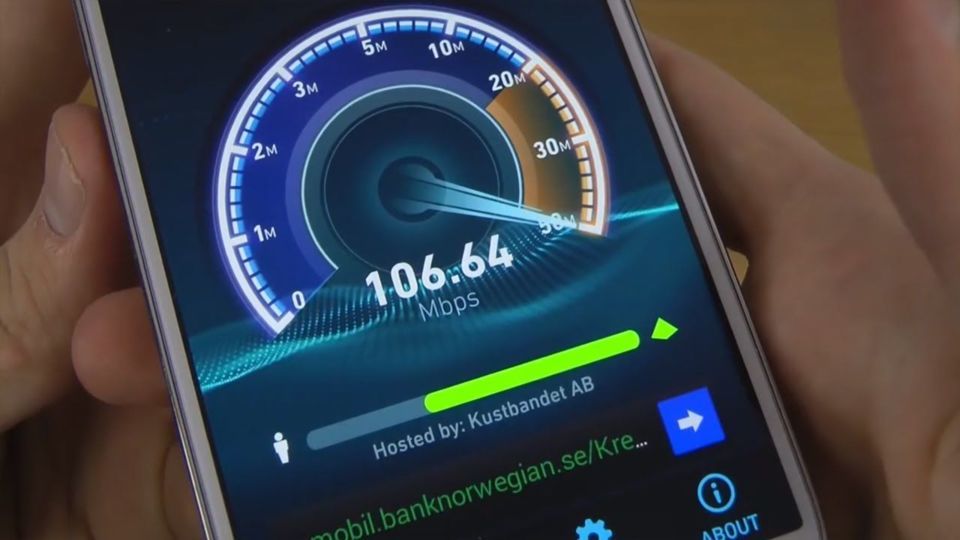
تقریبا تمام کارها در این دنیای مدرنی که در آن زندگی میکنیم، وابسته به اینترنت است و البته از سهم سرگرمی و ارتباط آن با اینترنت نیز نمیتوان گذشت. با این حال یکی از دغدغههایی که کاربران با آن مواجه هستند، کم بودن سرعت اینترنت است و شاید این سوال برایشان پیش بیاید که چگونه سرعت اینترنت گوشی را افزایش دهیم؟
کاهش مصرف اینترنت اپلیکیشنها در پسزمینه
یکی از روشهایی که بهکمک آن میتوانید مصرف اینترنت خود را کنترل کنید، مدیریت مصرف اینترنت اپلیکیشنها در پسزمینه است. اعلانهایی که از برنامهها دریافت میکنید، نشانگر استفاده آنها از اینترنت در بکگراند است. اگر تعجب میکنید که چرا حجم اینترنت زود تمام میشود، بهتر است برای کاهش مصرف اینترنت اپلیکیشنها در پسزمینه مراحل زیر را دنبال کنید:
-
از تنظیمات به Apps بروید.
-
یکی از برنامههایی که نمیخواهید دیگر در پسزمینه از اینترنت مصرف کند، لمس کنید.
-
روی Mobile Data بزنید.
-
گزینه Background Data را خاموش کنید.
-
این کار را برای تمام برنامههای ممکن انجام دهید.
فعال کردن حالت Data Saving در مرورگر کروم
یکی از پراستفادهترین مرورگرهای گوشیهای اندرویدی مرورگر کروم است که به طور پیشفرض در گوشیهای اندرویدی وجود دارد. یکی از قابلیتهایی که در این مرورگر وجود دارد فعال کردن Data Saver و کاهش حجم مصرفی اینترنت است. به این ترتیب با فعال کردن این ویژگی گوگل کروم سرعت اینترنت در گوشی اندرویدی بالا میرود.
اما فعال کردن Data Saver در گوشیهای اندرویدی چگونه انجام میشود؟ برای این کار لازم است ابتدا مرورگر کروم را روی گوشی همراه خود باز کنید. با لمس آیکون سه نقطهای در سمت راست مرورگر وارد تنظیمات (Setting) شوید. در مرحلهی بعد باید گزینهی Data Saver که معمولا با گزینهی Lite Mode مشخص شده است را فعال کنید.
وقتی از حالت Lite استفاده میکنید، برخی از ترافیکهای وب پیش از بارگیری روی دستگاه از سرورهای گوگل عبور میکند. اگر صفحه به آرامی بارگیری میشود، سرورهای گوگل آن را ساده میکنند تا دادههای کمتری در دستگاه شما بارگیری شود. البته لازم به ذکر است که کاربر متوجه هیچ تغییری نمیشود و صفحات به صورت قبل کار میکنند. با وارد شدن به تنظیمات و باز کردن گزینهی Lite Mode میتوانید لیست سایتهایی که مشاهده کردهاید و میزان صرفهجویی اینترنت خود را مشاهده کنید.
حذف حافظه پنهان
جدا از حذف حافظه پنهان مرورگر که باعث افزایش سرعت اینترنت میشود، حذف حافظه پنهان موبایل نیز کمک زیادی در این خصوص میکند. در واقع شما با حذف حافظه پنهان موبایل این امکان را فراهم میکنید که تاریخچه اپلیکیشنها-که در اکثر مواقع بیمصرف هستند- حذف شوند و پهنای باند مصرفی اینترنت را آزاد کنند. این عمل به راحتی و با ورود به برنامه (cleaner) که در بسیاری از تلفنهای همراه وجود دارد، انجام میشود.
بررسی افراد متصل به اینترنت شما با استفاده از نرمافزار NetCut
در اغلب مواقع، اتصال اینترنتیمان را با دیگران شریک هستیم. مشکل این است که گاهی اوقات شخصی با احتکار پهنای باند مانع از استفادهی عادلانه سایر کاربران از شبکه میشود. این مسئله هنگام استفاده از برنامههای P2P یا دانلود فایلهای حجیم بسیار رایج است. با استفاده از NetCut نهتنها میتوانیم دسترسی داشتن یا نداشتن به اینترنت را تعیین کنیم؛ بلکه میتوانیم پهنای باند را نیز کنترل کنیم.
NetCut ازجمله ابزارهای شبکه است که بهکمک آن میتوان متوجه شد چه کسی به شبکهی ما متصل شده است و از آن استفاده میکند. با NetCut میتوان از اطلاعاتی دربارهی دستگاههای متصل مثل IP، نام دستگاه و آدرس MAC آنها مطلع شد.
این برنامه براساس پروتکل ARP به افراد در مدیریت شبکهشان یاری میرساند تا بتوان وظایف مختلفی مانند فهرست جدول IP-MAC را در چند ثانیه اجرا و اتصال هر دستگاه موجود در شبکه محلی را مدیریت کرد. نتکات این قابلیت را دارد که از کاربران دربرابر حملات ARP Spoofing محافظت کند.
پس از دانلود برنامهی NetCut، آن را نصب و اجرا کنید. اولین کاری که برای شروع باید انجام دهید، این است که روی Defend off کلیک کنید. در سمت چپ، آیکونهایی وجود دارد که درادامه، آنها را توضیح دادهایم:
-
آیکن قفل: امکان اتصال به وایفای را قطع و وصل کنید. قفلکردن اجازهی دسترسی به شبکه را سلب میکند و Unlock اجازهی اتصال میدهد.
-
آیکن سهوایفای: اجازهی قطع Wi-Fi و از سرگیری مجدد آن و تنظیم پهنای باند کل شبکه را میدهد.
-
آیکن ریفرش: ریفرشکردن فهرست دستگاههای متصل و پیداکردن دستگاههای جدید را میسر میکند.
-
آیکن ذرهبین: برای جستوجوی دستگاهی خاص میتوانید آن را با نام، سازنده، IP و آدرس MAC سرچ کنید.
پس از یافتن دستگاهها، اگر روی کادر بالای هر دستگاه کلیک کنید، نامی برای تجهیزات شبکه میتوانید تعیین کنید. بنابراین، دفعهی بعد که برنامه شروع میشود، از موتور جستوجو برای اِعمال یک عمل روی آن دستگاه میتوانید بهره ببرید. اگر دستگاهها را بهخوبی نامگذاری کنید، جستوجوی متجاوزان آسانتر و سریعتر میشود.

استفاده از برنامه افزایش سرعت اینترنت گوشی
سرعت اینترنت در گوشی اندرویدی به ISP پشتیبان سرویس اینترنت بستگی دارد. برای افزایش پهنای باند اینترنت و متعاقبا افزایش سرعت اینترنت در اندروید میتوانید با نصب برنامه افزایش سرعت اینترنت گوشی، بیشترین استفاده از پهنای باند را داشته باشد. از جمله برنامههایی که برای افزایش سرعت اینترنت نرم افزار اندروید کاربرد دارند، میتوان به موارد زیر اشاره کرد:
-
نرمافزار Faster Internet 2X: با نصب این نرمافزار میتوانید سرعتی دو برابری را در مرورگر خود تجربه کنید. این برنامه به علاوه دریافت سیگنال و آنتندهی گوشی را نیز ارتقا میدهد.
-
نرمافزار Internet speed booster: این نرمافزار باعث سرعت بیشتر و اتصال سریعتر به اینترنت 3G و 4G میشود. این نرمافزار کاربردی فضای کمی را اشغال میکند و با استفاده از آن میتوان سرعت اینترنت را بین 30 تا 40 درصد افزایش داد.
-
نرمافزار Internet Booster & Optimizer: این برنامه نیز با افزایش سرعت اینترنت در مرورگر باعث میشود وبگردی بهتری را تجربه کنید. از جمله ویژگیهای این برنامه میتوان به پاک کردن حافظهی پنهان، تمیز کردن RAM و غیره اشاره کرد که با افزایش سرعت اینترنت در اندروید است.
غیرفعالکردن آپدیت خودکار برنامهها
اگر آپدیت برنامهها بهگونهای تنظیم شده باشد که بهطورخودکار انجام شود، حتی اپهایی که بهندرت از آنها استفاده میکنید و نیازی به آنها ندارید، همیشه بهروز هستند. یکی از روشها برای کاهش مصرف اینترنت و اختصاص پهنای باند به فعالیتهایی که از آنها آگاه هستید، غیرفعالکردن آپدیت خودکار برنامهها است. درادامه، روش انجام این کار را در آیفون و اندروید توضیح دادهایم.
غیرفعالکردن آپدیت خودکار برنامهها در آیفون:
-
در گوشی آیفون خود به Setting بروید.
-
روی App Store ضربه بزنید.
-
App Updates را خاموش کنید.
وقتی این کار را انجام دهید، هر زمان که بهروزرسانی یکی از برنامههایتان منتشر شود، از اپ استور اعلان دریافت خواهید کرد.
غیرفعالکردن آپدیت خودکار برنامهها در اندروید
-
پلی استور را باز کنید و روی عکس پروفایلتان ضربه بزنید.
-
به Settings بروید.
-
Network preferences را انتخاب کنید و به Auto-update apps بروید.
-
Don't auto-update apps را انتخاب کنید و روی DONE ضربه بزنید.
استفاده از مرورگرهای مسدودکنندهی تبلیغات
یکی دیگر از روشهای افزایش سرعت اینترنت در گوشیهای اندروید نصب برنامههای مسدودکنندهی تبلیغات یا Adblocking است. حتما شما هم با باز کردن یک صفحهی وب با حجم زیاد تبلیغات در این صفحات مواجه شدهاید. اگر در این صفحات تبلیغات باز نشود، سرعت اینترنت در مرورگر تا حد زیادی افزایش خواهد یافت.
برای این هدف میتوانید به سراغ مرورگرهایی بروید که متعلق به سیستم عامل گوشی شما نیستند؛ برای مثال مرورگر Opera میتواند تبلیغات را مسدود کند.

استفاده از اینترنت همراه به جای Wi Fi
بستههای اینترنت همراه که توسط اپراتورهای مختلفی مانند ایرانسل یا همراه اول ارائه میشود، از سرعت بیشتری نسبت به اینترنت ثابت خانگی برخوردار است. به این ترتیب اگر در مواقعی نیاز دارید اینترنت با سرعت بیشتر داشته باشید یا به دنبال روشی برای افزایش سرعت اینترنت در بازی آنلاین اندروید و بالا بردن سرعت اینترنت همراه اول هستید، بهتر است به اینترنت همراه خود متصل شوید.
گوشی موبایل خود را ریاستارت کنید
یکی دیگر از راهکارهای افزایش سرعت اینترنت، ریاستارت کردن یا راهاندازی مجدد موبایل است. این روش به نسبت روشهای دیگر کارآمد نیست اما همچنان کارایی خود را دارد. به زبان ساده، گاهی ممکن است موبایل شما دچار تغییراتی در آنتن دهی و یا موضوعاتی از قبیل شود. در این مواقع تا زمانی که راهاندازی مجدد صورت نگیرد، نمیتواند به روند درست و کارآمد خود برگردد؛ پس بهتر است در هنگام اختلال سرعت اینترنت از این روش نیز استفاده کنید.
راهاندازی مجدد مودم
از دیگر روشهای افزایش سرعت اینترنت میتوانیم به راهاندازی مجدد مودم ثابت اشاره کنیم. مودمها معمولا دچار نقصهای عملکردی میشوند که با یکبار خاموش کردن و پس از ۳۰ثانیه راهاندازی مجدد آنها میتوان مشکلات پیشآمده را کاملا برطرف کرد. همچنین باید به این نکته توجه داشته باشید، مودمهای ثابت در راهاندازی های مجدد برای بازیابی اطلاعات ممکن است چند دقیقهای اینترنت ارائه ندهند. در نتیجه، زمانهایی اینکار را انجام دهید که از این بابت نیازی به اینترنت نداشته باشید.
فعال کردن گزینه text-only
اگر هدف شما از وب گردی مطالعه مقالات است و نیازی به مشاهده عکس ندارید، در این صورت میتوانید با فعال کردن حالت متن مرورگر خود از دانلود تصاویر در اینترنت جلوگیری کنید و باعث افزایش سرعت اینترنت گوشی خود کنید. برای اینکه بتوانید حالت متن را در مروگر خود فعال کنید، باید به تنظیمات مرورگر خود بروید و بخش text-Only را فعال کنید. لازم به ذکر است که با فعال سازی این بخش فقط نوشته ها را مشاهده خواهید کرد و دیگر تصویری را نمیتوانید مشاهده کنید.

تغییر DNS راهکار آخر
در صورتی که تمامی راههای افزایش سرعت اینترنت را بررسی کردید ولی نتیجه نگرفتید، ممکن است اتصالات مستقیم شما میانه راه در یکی از شرکتهای خدمات دهنده دچار مشکل شده باشد؛ برای مثال تحریم یکی از شرکتها و یا به دلیل ترافیک در آنها باعث کاهش سرعت اینترنت شده باشد. در این صورت شما میتوانید با تغییر DNS به یک سرویس دهنده میان این شرکتها میانبر بزنید و محدودیتهای مربوط به سرعت را دور بزنید.
یک مثال کاملتر این است که اتصال شما با وب سایت مورد نظر از 3 شبکه عبور میکند تا اتصال صورت گیرد. شبکه داخلی مودم، شبکه شرکت ارائه دهندهٔ اینترنت و شبکهای که وب سایت بر روی آن قرار دارد و اطلاعات وب سایت مورد نظر شما را ارائه میدهد. در هر کدام از این شبکهها اختلال وجود داشته باشد، شما با کاهش سرعت اینترنت و یا عدم دسترسی مواجه خواهید شد.
اگر مشکل از شبکه مودم خودتان باشد، باید مشکل را خودتان حل کنید. اما اگر این کاهش سرعت بین شبکه ارائه دهندهٔ اینترنت و شبکه ارائه دهندهٔ وب سایت باشد، شما میتوانید بین این دو یک میانبر یا پل بزنید تا هر دو شبکه هویت جدید میانبر را تأیید کنند و سرعت کامل را به آن ارائه دهند. این کار شبیه به این است که شما برای یک کار اداری به یک شخص به اصطلاح "پارتی" نیاز داشته باشید تا در ادارهٔ مورد نظر مشکل شما به واسطهٔ اعتبار آن شخص انجام شود. تقریباً 90 درصد شرکتهای ارائه دهندهٔ اینترنت و وب سایت به شرکت گوگل اعتماد دارند و سرعت کامل خود را در اختیار این شرکت قرار میدهند. بنابراین شما میتوانید با تنظیم کردن DNS سرورهای گوگل، به هر دو شرکت ارائه دهنده اینترنت و وب سایت القا کنید که درخواستهای اتصال شما امن است و به شما اعتماد کند. برای این کار مراحل زیر را دنبال کنید:
-
وارد تنظیمات ویندوز شوید و به بخش Network & Internet مراجعه کنید.
-
سپس در بخش Ethernet روی گزینهٔ Change adapter options کلیک کنید.
-
در پنجرهای که باز میشود، روی شبکهٔ فعال خود راست کلیک کرده و گزینه Properties را کلیک کنید.
-
وقتی پنجره Ethernet Properties باز میشود روی گزینه Internet Protocol Version 4 دو کلیک کنید.
-
در پنجره بعدی کادر گزینه Use the following DNS server addresses را فعال کنید تا فیلدهای آن فعال شود.
-
طبق تصویر زیر در فیلد Preferred DNS Server عدد 8 را بین هر نقطه در فیلد 4 بار وارد کنید.
-
سپس در فیلد Alternate DNS server دو بار 8 و 2 بار 4 را وارد کنید.
-
در نهایت بر روی دکمهٔ OK کلیک کنید تا تغییرات ذخیره شود و در پنجره Ethernet Properties هم دوباره بر روی دکمه OK کلیک کنید تا پنجره آن بسته شود.