برای جذابتر کردن گوشی هوشمند خود، باید آن را شخصیسازی کنید. یعنی به قسمت تنظیمات بروید و مواردی را طبق سلیقه خود تغییر دهید تا بتوانید استفاده بهتری از گوشی سامسونگتان داشته باشید.
از تنظیم بالاترین وضوح صفحه نمایش موجود گرفته تا ویژگیهای متمرکز بر حریم خصوصی بیشتر، از آپشنهای خوب تنظیمات گوشی هستند. در اینجا ۸ تنظیم گوشی سامسونگ آورده شده است که توصیه میشود برای بهبود تجربه استفاده از گوشی سامسونگ خود تغییر دهید. لطفاً توجه داشته باشید که برخی از تنظیمات ممکن است مختص گوشی خاصی باشند.
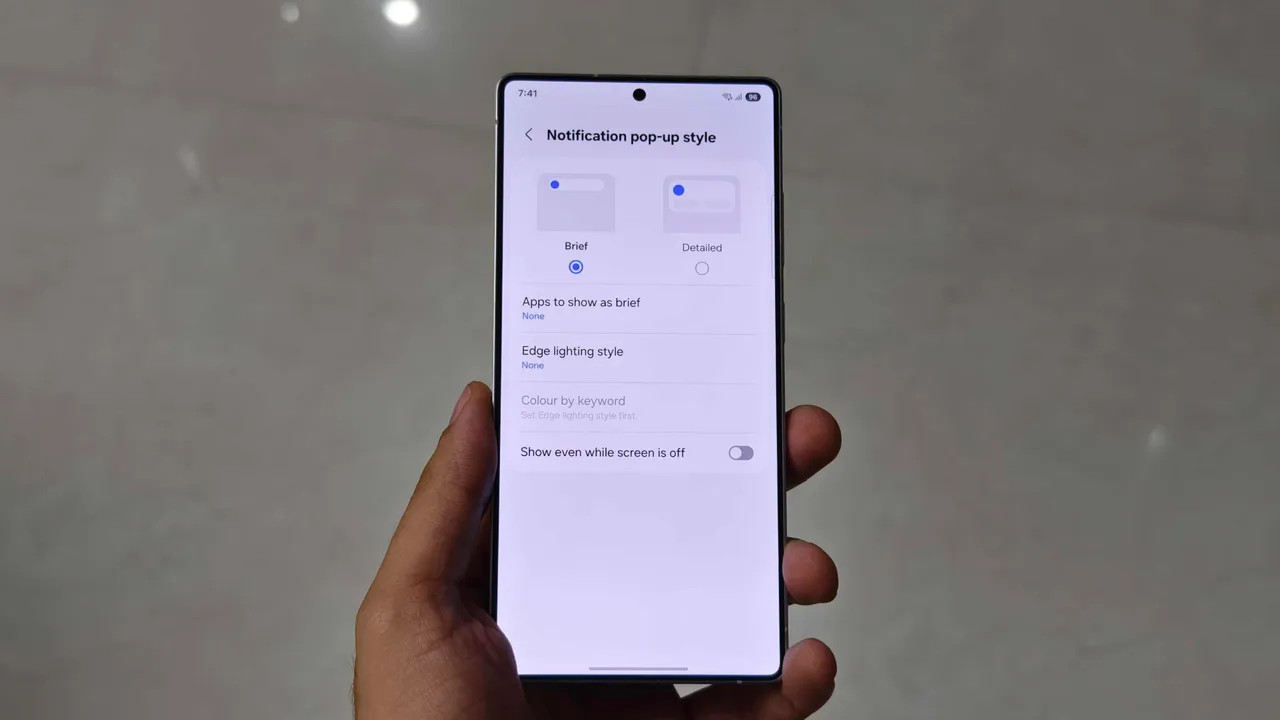
۱. اعلانهای پاپآپ را خاموش کنید
وقتی وسط خواندن چیزی در گوشی یا در حال ارسال پیامک به افراد مورد علاقهتان هستید، دریافت پیامی از یک مخاطب یا اعلان مزاحم یک برنامه، خوشایند نیست. بهراحتی حواستان پرت میشود. اگر اعلانی ظاهر شود، روی آن ضربه میزنید و فراموش میکنید که چه کاری داشتید انجام میدادید.
اگراعلانهای پاپ آپ، شما را اذیت میکند، باید این تنظیم را تغییر دهید.
به قسمت اعلانها > سبک پاپآپ اعلان > نمایش مختصر برنامهها > بروید و همه برنامهها را خاموش کنید.
Notifications > Notification pop-up style > Apps to show as brief > Toggle off All apps.
۲. گوشیتان را روی بالاترین وضوح صفحه نمایش تنظیم کنید
گلکسی S25 اولترا سامسونگ در حال حاضر بهترین نمایشگر را در بین گوشیهای هوشمند دارد. به لطف نسل دوم گوریلا آرمور، بازتاب کمتری دارد و رنگها را بهتر از مدل قبلی خود نمایش میدهد. شما یک صفحه نمایش واضح QHD+ دریافت میکنید، اما به طور پیشفرض روی این وضوح تنظیم نشده است.
برای به دست آوردن بهترین تجربه نمایشگر موجود، باید به تنظیمات > نمایشگر > وضوح صفحه بروید. این گوشی باتری بیشتری مصرف میکند، اما اولترا یک گوشی هوشمند کارآمد است. حتی پس از افزایش وضوح صفحه نمایش، هنوز هم یک روز کامل از عمر باتری آن بهرهمند میشوید.
Settings > Display > Screen resolution to get the best available display experience
۳. عملکرد دکمه کناری گوشی را تغییر دهید
گوشیهای هوشمند، دیگر «دکمه پاور» ندارند. حالا به آن کلید کناری یا دکمه جانبی میگویند. شرکتهای تلفن همراه، دکمه پاور را تغییر نام دادهاند تا دستیارهای هوشمند خود را با فشار طولانی مدت هماهنگ کنند.
جمینی یک هوش مصنوعی است که گوگل از آن استفاده میکند. یکی از بزرگترین نقاط قوت جمینی ادغام آن با محصولات گوگل است. برای مثال:
-
Gboard: قابلیت پیشنهادات متنی و ترجمه خودکار از جمینی Nano استفاده میکند.
-
Google Search: موتور جستجوی گوگل با کمک جمینی، نتایج دقیقتر و تحلیلیتر ارائه میدهد.
-
Google Workspace: کاربران میتوانند از تواناییهای جمینی برای تولید اسناد، ارائهها و تجزیهوتحلیل دادهها استفاده کنند.
برای استفاده از گوگل جمینی (Gemini) به غیر از استفاده از دکمههای کناری، راههای دیگری هم وجود دارد و استفاده از بیکسبی (Bixby) هم خیلی مفید نیست. بیکسبی به کاربر اجازه میدهد تا با استفاده از صدای خود و صحبتهایش، هر کاری را انجام دهد. این سرویس نخستین بار در تلفن همراه گلکسی اس۸ ایجاد شد و در تمامی موبایلهای بعدی خود نیز این سرویس قرار گرفت.
بنابراین پیشنهاد میشود عملکرد کلید کناری را به منوی پاور تغییر دهید. میتوانید این کار را با رفتن به تنظیمات > ویژگیهای پیشرفته > دکمه کناری > فشار طولانی > منوی خاموش کردن انجام دهید.
Settings > Advanced features > Side button > Long Press > Power off menu.
۴. اعلانها برای زمانهایی که صفحه قفل است را تنظیم کنید
در گوشیهای اخیر، به طور پیشفرض، آیکونها در گوشه بالا سمت چپ نمایش داده میشوند که تغییر بزرگی نسبت به حالت نمایش کارتی قبلی است. ممکن است ترجیح دهید برنامهها اعلانها را به شکل دوم نمایش دهند. برای تغییر این حالت، میتوانید به تنظیمات > اعلانها > اعلانهای صفحه قفل > کارتها بروید. Settings > Notifications > Lock screen notifications > Cards.
اگر نمیخواهید کسی به تلفن شما نزدیک شود و پیامهای شخصی شما را ببیند میتوانید محتوای اعلانهای حساس را در صفحه قفل پنهان کنید. برای تغییر این تنظیم، میتوانید در همان منوی اعلانهای صفحه قفل، گزینه «مخفی کردن محتوا» را انتخاب کنید.
Settings > Notifications > Lock screen notifications >Hide content
۵. وارد حساب کاربری سامسونگ شوید یا ثبت نام کنید
داشتن حساب کاربری سامسونگ بخش بزرگی از تجربه کاربری خوب در گوشیهای گلکسی است. از کیف پول سامسونگ گرفته تا مدیریت رمز عبور خود سامسونگ، میتوانید اطلاعات زیادی در آنها ذخیره کنید.
شاید خیلیها برای عملکرد بهتر بین دستگاههای مختلف به گوگل پسوردز (Google Passwords) روی بیاورند، اما همچنان توصیه میشود برای دسترسی به گلکسی تمز (Galaxy Themes) و گلکسی استور، یک حساب کاربری سامسونگ ایجاد کنید. این کار همچنین هنگام انتقال آسان از یک گوشی سامسونگ به گوشی دیگر به شما کمک خواهد کرد.
۶. نرمافزارهای اضافی را حذف نصب کنید
گوشیهای سامسونگ گلکسی برنامههای زیادی دارند که ممکن است از آنها استفاده نکنید. برخلاف سالهای گذشته، اکنون میتوانید آنها را حذف یا حداقل غیرفعال کنید تا در حافظه صرفهجویی شود. به عنوان مثال، وقتی تلویزیون سامسونگ ندارید و نمیخواهید برنامه Microsoft CoPilot روی گوشی شما باشد، بنابراین به ترتیب TV و CoPilot را حذف نصب کنید. همچنین برنامههای دیگری شامل Facebook، Samsung Tutor و OneDrive را میتوانید غیرفعال یا حذف نصب کنید.
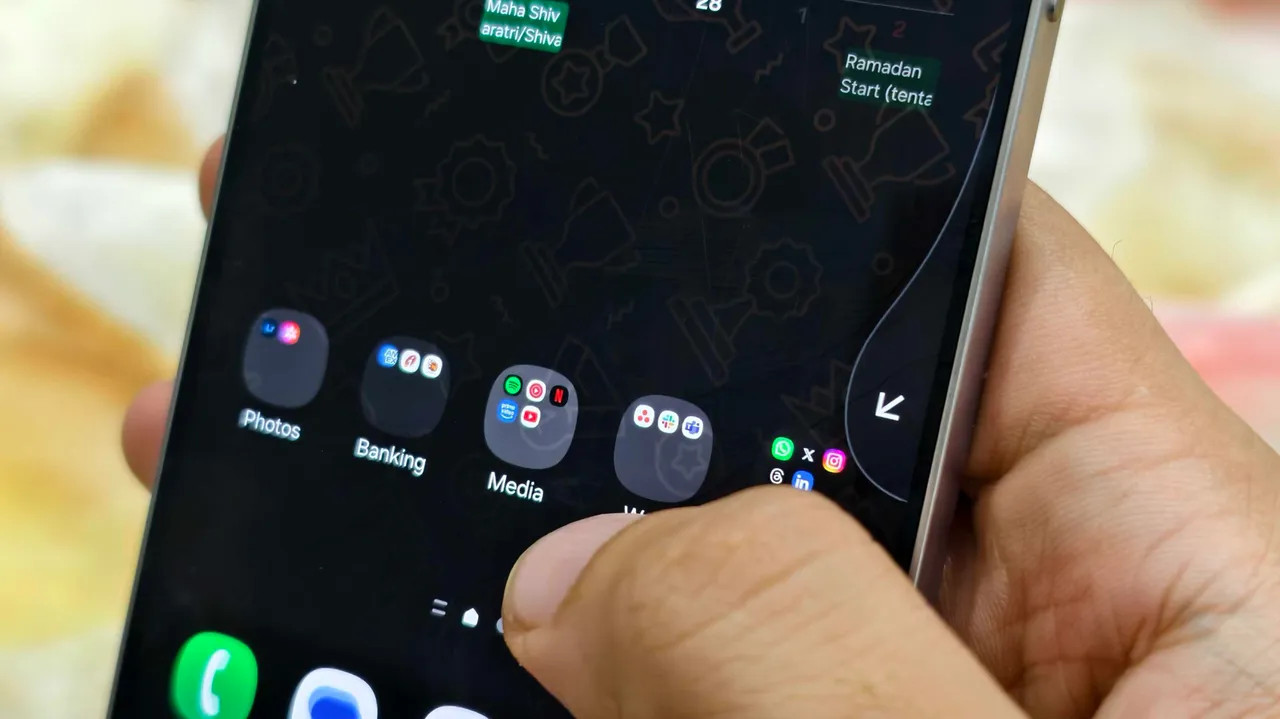
۷. صفحه اصلی (home screen) را بر اساس نیاز خود مرتب کنید
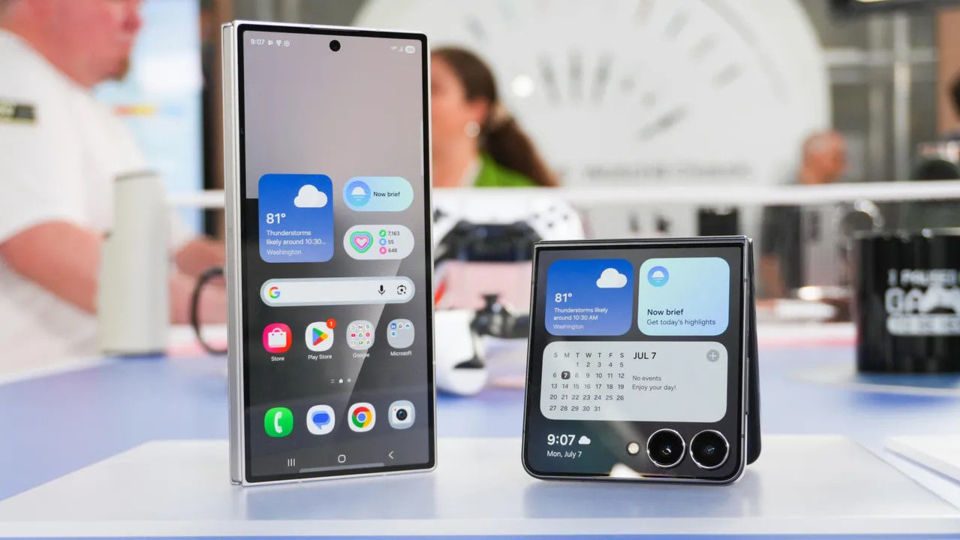
سامسونگ برخی از بهترین ویجتها را روی گوشی دارد. وقتی از برنامهای بیشتر استفاده میکنید میتوانید آن را در بالا یا جایی که استفاد از آن را برای شما راحتتر میکند؛ قرار دهید. برنامههایی که زیاد استفاده میشوند را در صفجه اصلی قرار دهید تا در سریعترین زمان آنها را پیدا کنید.
میتوانید به Wallpaper and style > Color palette بروید و آن را روشن کنید تا رنگهای تصویر زمینه را به کل سیستم اعمال کنید. این روش بینقص نیست و ممکن است برخی از آیکونها هنوز پشتیبانی نشوند. با این حال، از رنگهای اولیه بهتر به نظر میرسد.
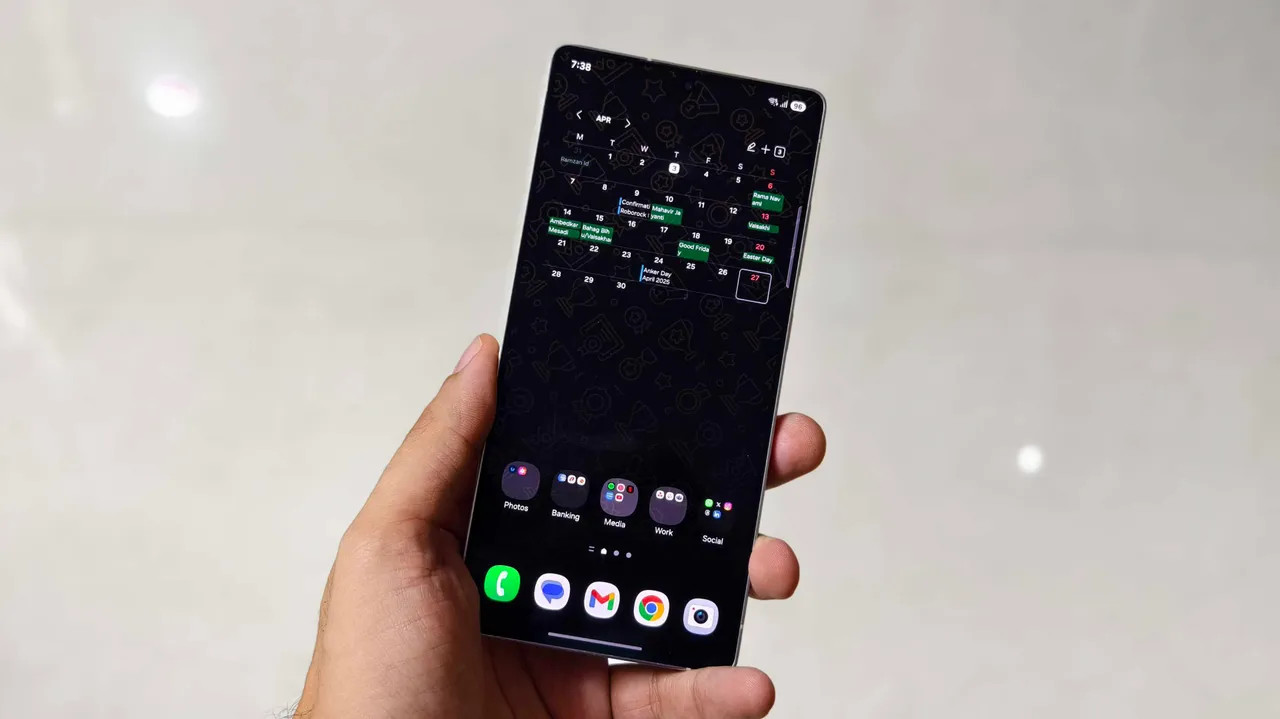
۸. رفع مشکل نمایشگر همیشه روشن (Always On display)
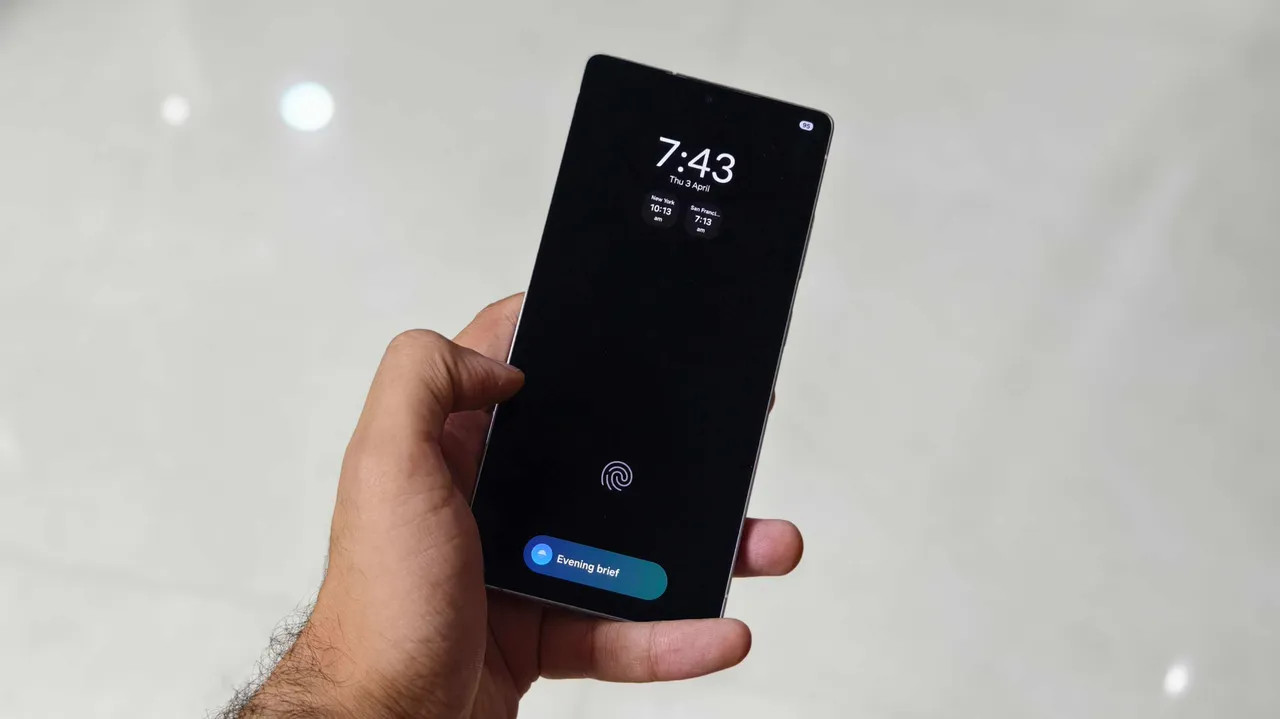
در گوشیهای سامسونگ نمایشگرهای کارآمدی دارید. از آنها استفاده کنید و همه چیز، از جمله نمایشگر همیشه روشن (Always On display)، را فعال کنید. ممکن است دوست داشته باشید اطلاعات زمان، روز و تاریخ را درست روی صفحه داشته باشید، که با یک نگاه سریع در دسترس باشد. سامسونگ آن را به صورت پیشفرض روی تنظیمات Tap to show قرار داده است، به این معنی که برای اطلاعات باید روی صفحه ضربه بزنید.
میتوانید آن را به Always تغییر دهید تا کاربردیتر شود. به تنظیمات > قفل صفحه و AOD > نمایشگر همیشه روشن > همیشه بروید. میتوانید انتخاب کنید که آیا میخواهید تصویر زمینه نمایش داده شود یا خیر. میتوان را طوری تنظیم کرد که فقط یک صفحه سیاه نمایش دهد تا باتری بیشتری مصرف نکند.
Settings > Lock screen and AOD > Always-on Display > show Always