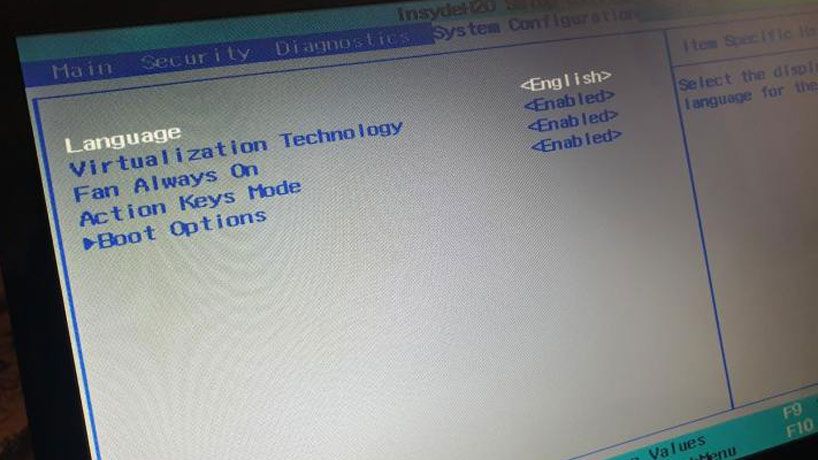
تنظیمات بایوس در لپ تاپهای مختلف و نحوهی ورود به بایوس در برندها و حتی مدلهای مختلف لپ تاپ از یک برند با هم دیگر متفاوت است. در این مقاله میخواهیم کار کردن با منوی بایوس لپ تاپ اچ پی را به شما آموزش دهیم. در انتها نیز به شما خواهیم آموخت که چگونه میتوانید به منوی بایوس لپ تاپ ایسوس و لپ تاپ لنوو دسترسی پیدا کنید.
شما در تنظیمات بایوس میتوانید ارتباطات بین سختافزارهای دستگاه مثل هارد دیسک، صفحه نمایش و کیبورد را تنظیم کنید. به علاوه، کانفیگ کردن لوازم جانبی، روند استارت آپ و بسیاری از تنظیمات دیگر از طریق منوی بایوس قابل انجام است.
بایوس چیست و چه کاربردهایی دارد؟
پیش از اینکه در رابطه با تنظیمات بایوس لپ تاپ اچ پی صحبت کنیم، باید ابتدا مفهوم بایوس را درک کنیم. واژهی BIOS خلاصه شدهی عبارت basic input/output system به معنی سیستم ورودی/خروجی پایه است. این سیستم، نرمافزاری است که پردازندهی لپ تاپ از آن برای بوت کردن استفاده میکند. به علاوه، بایوس، جریان داده بین سیستم عامل کامپیوتر و دستگاههای متصل به آن مثل هارد دیسک، کیبورد، ماوس و ... را مدیریت می کند.
کاربردهای بایوس
کاربرد اصلی منوی بایوس، ایفای نقش یک واسط بین سیستمهای عامل و سختافزارهایی است که این سیستمها را اجرا میکنند. چهار عمل اصلی بایوس به شرح زیر هستند:
- POST: تست کردن سختافزارهای کامپیوتر پیش از اجرای سیستم عامل
- Bootstrap loader: موقعیتیابی سیستم عامل
- موقعیت تنظیمات نرمافزارها/درایورها: بایوس نرمافزارها یا درایورها را در هنگام اجرای سیستم عامل موقعیتیابی میکند.
- CMOS: یک برنامهی تنظیمی که کاربران را قادر میسازد تا تنظیمات سخت افزار کامپیوتر را تغییر دهند.
آموزش تنظیمات بایوس لپ تاپ اچ پی
حالا که تا حدودی با مفهوم بایوس و عملکردهای آن آشنا شدید، به موضوع اصلی مقاله یعنی تنظیمات بایوس لپ تاپ HP باز میگردیم.
دسترسی به منوی بایوس لپ تاپ اچ پی
۱- کامپیوتر را خاموش کرده و چند ثانیه صبر کنید.
۲- کامپیوتر را روشن کنید و بلافاصله بعد از فشار دادن کلید پاور، کلید esc را چندین بار پشت سر هم فشار دهید تا منوی استارت آپ لپ تاپ اچ پی بالا بیاید.
۳- کلید f10 را فشار دهید تا وارد تنظیمات بایوس شوید.
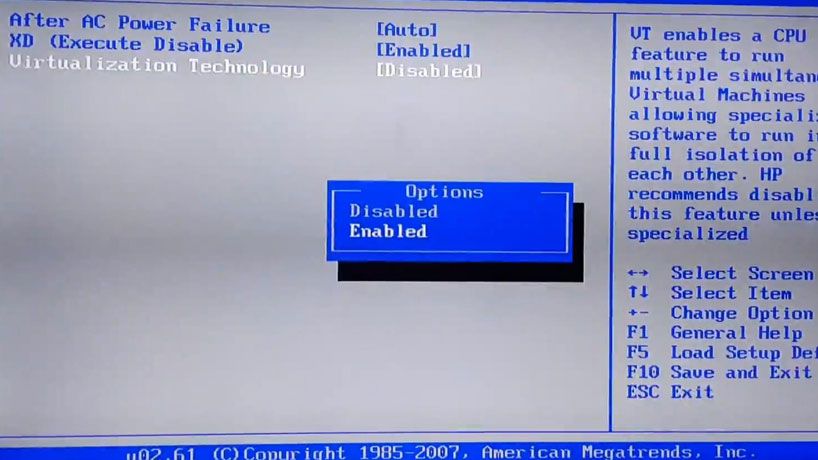
تنظیمات بایوس لپ تاپ اچ پی
از نوار بالای منوی بایوس برای دسترسی به اطلاعات کامپیوتر، تنظیمات امنیتی و تنظیمات سختافزاری استفاده کنید. تنظیمات قابل دسترس در این بخش، در مدلهای مختلف لپ تاپ اچ پی با هم دیگر فرق دارند.
- File: مرور اطلاعات سیستم، تنظیم تاریخ و ساعت، ذخیره کردن تنظیمات و ریست کردن تنظیمات با حالت قبلی
- Storage: اطلاعات مرتبط با حافظهی لپ تاپ، تنظیمات و تست کردن سختافزارهای حافظه و انتخاب گزینههای بوت
- Security: قرار دادن گذرواژه و تنظیمات امنیتی برای لپ تاپ و سختافزارهای سیستم و مشاهدهی IDهای سیستمی در کامپیوتر
- Power: تنظیم قابلیتهای مدیریت منبع تغذیه
- Advanced: انتخاب Power-on، bus و گزینههای سختافزاری مثل رفتار کیبورد عددی
توجه: در هنگام تغییر تنظیمات بایوس به شدت مراقب باشید و هیچ تنظیماتی را بدون دانستن نتایج آن، تغییر ندهید. یک اشتباه میتواند سبب ایجاد مشکل در لپ تاپ اچ پی شود.
منوی File
منوی File در لپ تاپ اچ پی شامل موارد زیر است:
- اطلاعات سیستم: فهرستی از اطلاعات مرتبط با سیستم شامل مدل کامپیوتر، شماره سریالها و نوع پردازنده
- About: اطلاعاتی در رابطه با تنظیمات بایوس
- System Log: مرور آپدیتهای بایوس
- Set Time and Date: تنظیم ساعت و تاریخ لپ تاپ اچ پی
- تنظیمات پیشفرض: ذخیرهی تغییرات در تنظیمات بایوس به عنوان یک پیشفرض جدید یا بازگرداندن تغییرات ایجاد شده در بایوس به حالت پیشفرض
- Apply Defaults and Exit: بازگرداندن کامپیوتر به تنظیمات پیشفرض و خروج از تنظیمات
- Ignore Changes and Exit: نادیده گرفتن تغییرات تنظیمات بایوس و خروج از تنظیمات
- Save Changes and Exit: ذخیره کردن تنظیمات و خروج از تنظیمات بایوس
منوی Storage
- Device Configuration: استفاده از کلیدهای جهت برای انتخاب سختافزار حافظه و فشار دادن کلید Enter برای مرور تعداد، نسخه و شماره سریال سخت افزار
- Storage Options: تغییر نمونهسازی SATA به AHCI
- Boot Order: تنظیمات توالی رویدادهای بوت شدن لپ تاپ
منوی Security
- Setup Password: تعیین گذرواژه برای دسترسی به منوی بوت لپ تاپ اچ پی
- Power-on Password: تعیین گذرواژه برای روشن کردن لپ تاپ
- Device security: انتخاب مخفی شدن یا در دسترس قرار گرفتن سیستمهایی مثل سیستم صوتی، کنترلر شبکه و SATA
- USB Security: فعالسازی یا غیرفعالسازی پورتهای USB کامپیوتر
- Slot Security: فعالسازی یا غیرفعالسازی شکافهای PCI Express
- Network Boot: فعالسازی یا غیرفعالسازی قابلیت بوت شبکه
- System Ids: مشاهدهی IDهای سیستمی لپ تاپ شامل:
- UUID
- شماره SKU
- Feature byte
- ID ساخت تنظیمات سختافزاری و نرمافزاری
- System Security: تغییر تنظیمات ایمنی لپ تاپ اچ پی شامل:
- فناوری بصریسازی
- افزونههای محافظ نرمافزاری
- جلوگیری از اجرای داده
- یک گزینه برای بازیابی تنظیمات امنیتی به حالت کارخانه
- Security Boot Configuration: فعالسازی یا غیرفعالسازی بوت یا Legacy بوت و انتخاب کلید بوت ایمن
منوی پاور در تنظیمات بایوس لپ تاپ اچ پی
- OS Power Management: فعالسازی یا غیرفعالسازی مدیریت زمان اجرای پاور و تغییر تنظیمات پاور سیوینگ
- Hardware Power Management: فعالسازی یا غیرفعالسازی تنظیمات مدیریت پاور برای دستگاههایی شامل SATA، S4 و S5
- Thermal: مشاهدهی سرعت فن CPU
منوی Advanced
- Power-on options: تنظیم اینکه در صورت خالی شدن شارژ باتری و قطع دسترسی به برق چه اتفاقی بیفتد و تنظیم رفتار POST
- BIOS Power-on: انتخاب تاریخ و ساعت روشن شدن خود به خودی لپ تاپ اچ پی
- Bus Options: فعالسازی یا غیرفعالسازی گزینههای bus
- Device Options: تغییر تنظیمات سختافزارها مثل رفتار صفحه کلید عددی
نحوهی نویگیشن در منوی تنظیمات بایوس لپ تاپ اچ پی
در جدول زیر به شما میگوییم که هر کدام از کلیدهای کیبورد در منوی تنظیمات بایوس لپ تاپ اچ پی چه نقشی دارند:
|
کلید کیبورد |
توصیف عملکرد |
|
کلید جهت چپ یا راست |
انتخاب یک منوی متفاوت (حرکت مکان نما به چپ یا راست) |
|
کلید جهت بالا یا پایین |
انتخاب یک گزینه (حرکت مکان نما به بالا یا پایین) |
|
Enter |
اجرای یک فرمان یا انتخاب یک زیرمنو |
|
F10 |
ذخیرهسازی تنظیمات و بازگشت به منوی بالاتر |
|
Esc |
خروج از منوی بایوس بدون ذخیرهسازی تنظیمات |
پیدا کردن نسخهی کنونی بایوس لپ تاپ اچ پی
برای اینکه از نسخهی نرم افزار بایوس لپ تاپ اچ پی خود مطلع شوید، پس از ورود به منوی بایوس، سربرگ file را انتخاب کرده و وارد System Information شوید. سپس enter را فشار دهید. در این بخش میتوانید نسخه و تاریخ نرمافزار بایوس لپ تاپ خود را ببینید.
بازیابی تنظیمات بایوس لپ تاپ اچ پی به حالت پیشفرض
برای این کار وارد منوی بایوس شوید و سربرگ file را انتخاب کنید. گزینهی Apply Default and Exit را انتخاب کنید و تنظیمات به حالت پیشفرض باز میگردد. سپس، لپ تاپ اچ پی از منوی بایوس خارج شده و ویندوز بالا میآید.
شما میتوانید لپ تاپ اچ پی خود را از فروشگاه معتبر مقداد آی تی خریداری کنید تا خیالتان از بابت گارانتی راحت باشد. اگر لپ تاپ شما از گارانتی خارج نشده باشد، در صورتی که بایوس آن هر مشکلی داشته باشد، تحت پوشش گارانتی قرار خواهد داشت.

نحوهی ورود به منوی بایوس لپ تاپ ایسوس و لپ تاپ لنوو
برای ورود به منوی بایوس لپ تاپ ایسوس ، کلید F2 را نگه داشته و کلید پاور را فشار دهید. تا زمانی که منوی بایوس نمایش داده نشود، کلید F2 را رها نکنید.
برای ورود به منوی بایوس لپ تاپ لنوو میتوانید از کلید Novo استفاده کنید. این کلید دایرهای شکل در سمت راست دکمهی پاور یا در لبه سمت چپ لپ تاپهای لنوو قرار دارد. برای این کار، زمانی که کامپیوتر خاموش است، این کلید را فشار دهید و گزینهی BIOS Setup را انتخاب کنید.
روش دیگر ورود به منوی بایوس لپ تاپ لنوو به شرح زیر است:
۱- لپ تاپ را خاموش کنید
۲- دکمه پاور را فشار دهید
۳- بلافاصله و به طور مکرر، کلید Fn+F2 یا فقط F2 را فشار دهید.
جمعبندی
بایوس یک نرمافزار سیستمی در لپتاپها و کامپیوترها است که امکان تنظیمات سیستمی گستردهای برای کاربر فرآهم میآورد. در لپ تاپهای مختلف، روش ورود به منوی بایوس متفاوت است. برای مثال، در لپ تاپ لنوو دکمهای به نام Novo وجود دارد که میتوانید به کمک آن وارد منوی بایوس شوید ولی در لپ تاپ اچ پی برای ورود به منوی بایوس باید پس از فشار دادن دکمه پاور، قبل از بوت شدن لپ تاپ، چندین بار پشت سر هم کلید esc را فشار دهید.
در این مقاله پس از معرفی کامل تنظیمات بایوس لپ تاپ اچ پی، نحوهی دسترسی به تنظیمات بایوس لپ تاپ ایسوس و لپ تاپ لنوو را نیز برای شما توضیح دادیم.